

Gæstebruger på DanDomain vejledning
Denne vejledning fortæller dig hvordan du kan tilføje en gæstebruger til Simply. Med en gæstebruger kan du give andre adgang til at administrere forskellige funktioner på dit webhotel.
Gå til kundecenter.dandomain.dk
https://kundecenter.dandomain.dk og log ind med dit kundenummer (DDxxxxxxxxxx) og adgangskode.
1. Vælg den ønskede løsning
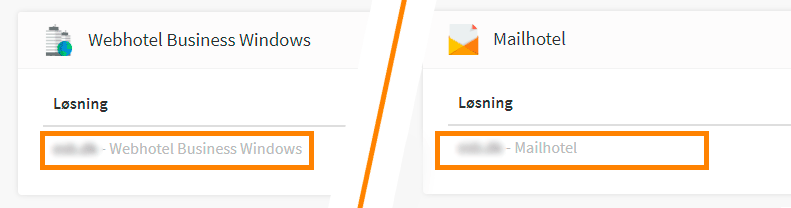
Når du er logget ind, ser du en oversigt over dine produkter. Klik på det produkt, du vil give adgang til – for eksempel dit Webhotel eller Mailhotel.
2. Opret adgang som Administrator/udvikler
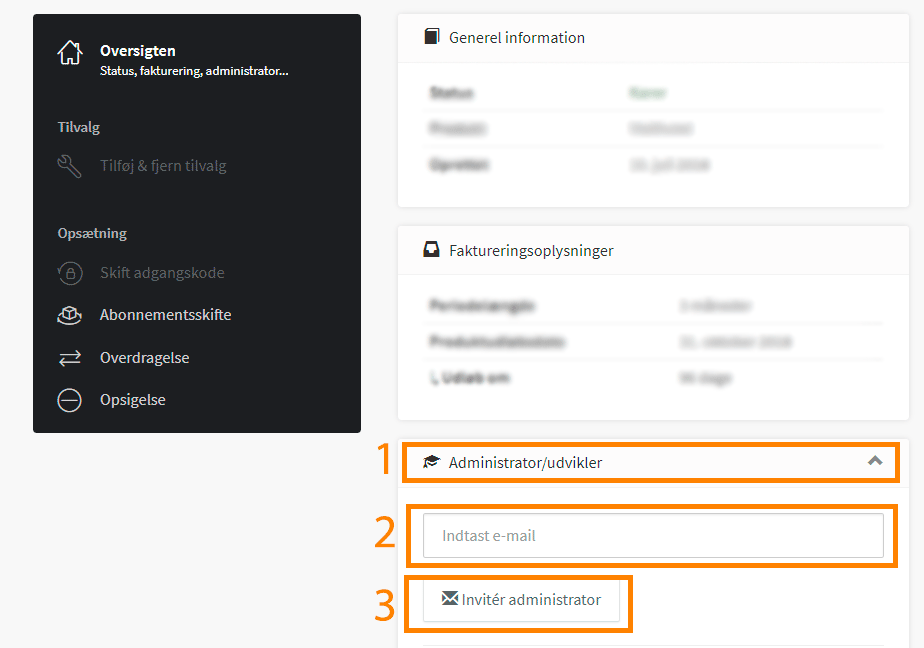
Inde under produktet finder du punktet “Administrator/udvikler”. Klik for at folde det ud.
-
Indtast e-mailadressen på den person, du vil invitere
-
Klik på knappen “Inviter Administrator”
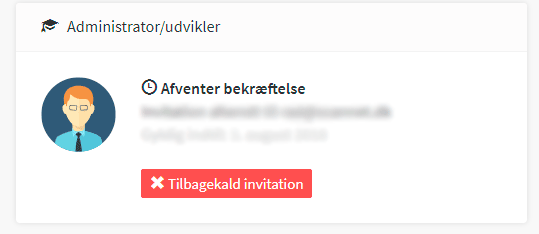
Du vil nu se en besked om, at invitationen afventer bekræftelse.
Så vil billedet opdatere og den vil skrive at den afventer bekræftelse
3. Bekræftelse og aktivering
Den inviterede person modtager en e-mail med et link til at acceptere adgangen. Når de klikker på linket, bliver de sendt videre til DanDomains kundecenter for at oprette eller bekræfte deres adgang.
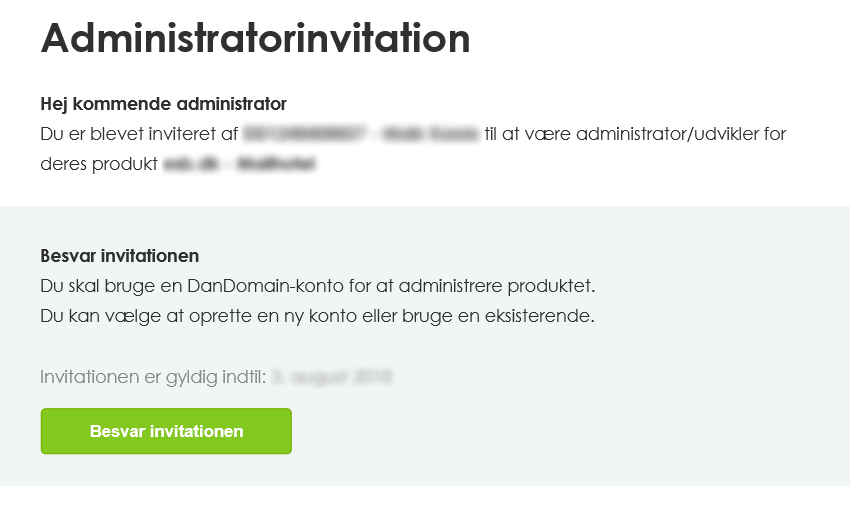
- Når der bliver trykket besvar af Administrator/udvikler bliver du sendt til vores kundecenter for at oprette din adgang
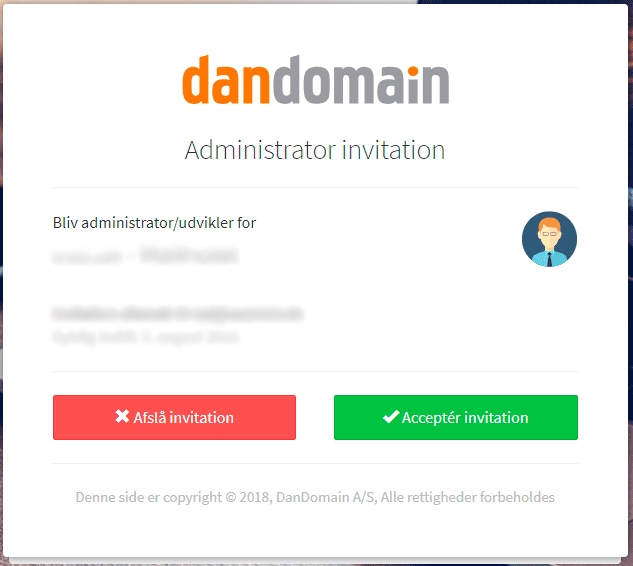
- Når du Acceptér invitationen vil du blive bedt om at lave en ny konto eller hvis din udvikler allerede har konto ved os i forvejen kan denne også bruges.
- Når adgangen er oprettet, kan du selv gå ind under dit produkt igen og se om udvikleren allerede har oprettet adgangen eller tilknyttet den til hans konti.
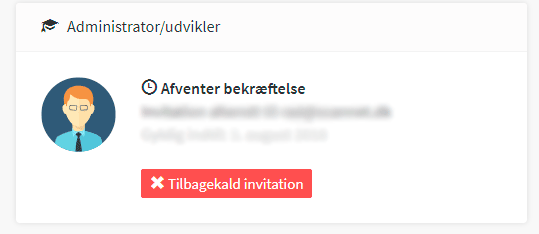
- Din udvikler har nu adgang til din løsning og det er den eneste løsning der er givet adgang til og ikke resten af dine løsninger. Skal du give adgang til flere løsninger skal adgangen oprettes på hver eneste løsning.
Kort opsummering
- Log ind på kundecenter.dandomain.dk
- Vælg det produkt (fx Webhotel), du vil give adgang til
- Gå til “Administrator/udvikler” og fold det udIndtast e-mail og klik “Inviter Administrator”
- Den inviterede accepterer via e-mail og logger ind/opretter konto
- Adgangen gælder kun det valgte produkt – gentag for flere løsninger